Taper un mot de passe WiFi long comme X7#mK@9pL2!qZ sur un smartphone, c'est une source de frustration assurée pour vos clients. Le QR code WiFi règle ce problème en un scan. Voici tout ce que vous devez savoir.
Qu'est-ce qu'un QR code WiFi ?
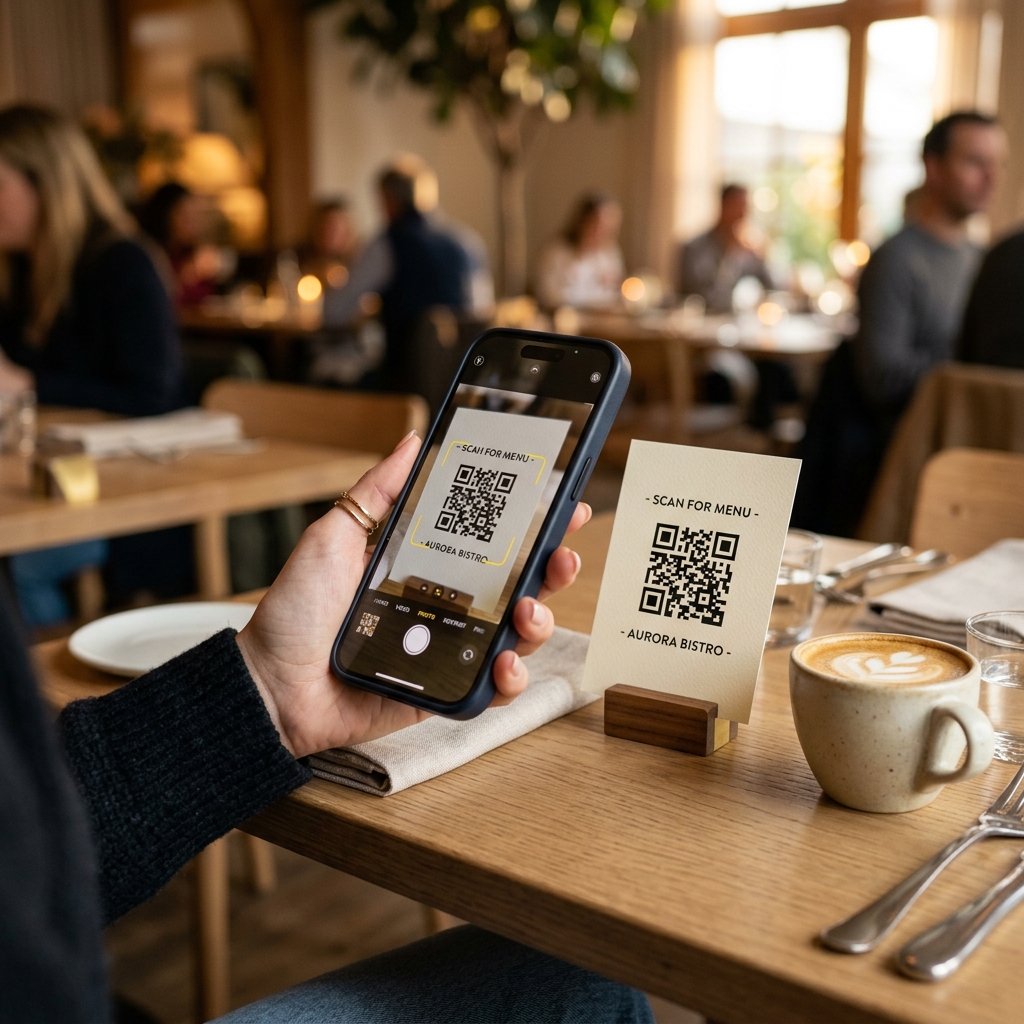
Un QR code WiFi encode les informations de connexion à un réseau sans fil directement dans le code. Quand quelqu'un le scanne, son téléphone lui propose immédiatement de se connecter au réseau, sans aucune saisie manuelle.
Il fonctionne sur :
- iPhone : iOS 11 et supérieur, directement avec l'appareil photo natif
- Android : Android 9 et supérieur, directement avec l'appareil photo natif
- Anciens appareils : via une application de scan QR code gratuite
Pourquoi créer un QR code WiFi ?
Pour les professionnels (café, hôtel, coworking)
C'est le cas d'usage numéro un. Votre personnel n'a plus à répéter le mot de passe 50 fois par jour. Vos clients se connectent seuls, rapidement et sans erreur.
Avantages concrets :
- Gain de temps pour le personnel
- Expérience client améliorée dès l'arrivée
- Image moderne et professionnelle
- Mot de passe jamais affiché en clair sur un panneau visible de la rue
Pour les particuliers (réception, Airbnb)
Vous organisez une fête, vous recevez de la famille, ou vous louez votre appartement sur Airbnb ? Affichez votre QR code WiFi à l'entrée. Fini les questions répétitives.
Comment créer votre QR code WiFi sur Globalkeystore
Étape 1 : Accéder au générateur
Rendez-vous sur notre générateur de QR code WiFi. Il est dédié à ce type, avec des champs adaptés.
Étape 2 : Remplir les informations
Vous aurez besoin de :
| Champ | Où trouver cette info | |-------|----------------------| | SSID (nom du réseau) | Affiché sur votre box ou dans les paramètres WiFi | | Mot de passe | Sous votre box ou dans vos paramètres réseau | | Type de sécurité | WPA2 dans 99% des cas (boxes récentes) |
⚠️ Saisissez le SSID exactement comme il apparaît, en respectant la casse.
MonWiFietmonwifisont deux réseaux différents.
Étape 3 : Choisir le type de sécurité
- WPA/WPA2 : Le plus courant, pour toutes les boxes modernes.
- WEP : Ancien protocole, à éviter si possible car peu sécurisé.
- Aucun : Pour les réseaux ouverts sans mot de passe.
Étape 4 : Personnaliser
Ajoutez vos couleurs, votre logo, choisissez le style des modules. Un QR code élégant donne une meilleure impression que quelque chose de basique.
Étape 5 : Télécharger et imprimer
Téléchargez en SVG (vectoriel, qualité infinie) ou PNG haute résolution. Imprimez et plastifiez pour un usage durable.
Où afficher votre QR code WiFi ?
- 🖼️ Cadre à poser sur la table de réception ou le comptoir
- 📋 Plastifié au dos du menu dans un restaurant
- 🚪 Autocollant à l'entrée d'un magasin ou d'un bureau
- 🛏️ Bienvenue en chambre pour les Airbnb (avec le nom du réseau inscrit dessous)
- 💻 Fond d'écran de la TV dans une salle d'attente
Est-ce sécurisé ?
C'est la question qui revient le plus souvent. Oui, c'est aussi sécurisé qu'afficher votre mot de passe.
La différence : le mot de passe n'est pas lisible par l'œil humain dans le QR code. Quelqu'un de malveillant devrait scanner le code avec une application spéciale pour extraire le mot de passe — ce qui n'est pas plus facile que de lire un post-it.
Bonnes pratiques :
- Créez un réseau invité séparé de votre réseau principal. La plupart des boxes récentes le permettent.
- Changez le mot de passe du réseau invité régulièrement.
- Ne partagez jamais le mot de passe de votre réseau principal via QR code dans un lieu public.
QR code WiFi statique : c'est suffisant
Contrairement aux QR codes URL, le QR code WiFi n'a pas besoin d'être dynamique. Les informations réseau ne changent pas souvent. Un QR code statique (gratuit) est donc parfaitement adapté pour cet usage.
Si vous changez de mot de passe, il suffit de régénérer un nouveau QR code et de remplacer l'impression.
Conclusion
Le QR code WiFi est l'une des utilisations les plus pratiques et les plus appréciées par les visiteurs. Simple à créer, simple à utiliser, il améliore immédiatement l'expérience dans n'importe quel lieu d'accueil.
Créez le vôtre gratuitement sur Globalkeystore en moins de 2 minutes. Et si vous n'êtes pas encore sûr de savoir scanner ce type de code, notre guide pour scanner un QR code est là pour ça.