Introduction
Vous avez déjà été face à un QR code sans savoir comment le scanner ? Vous n'êtes pas seul : beaucoup de personnes se demandent encore comment faire. La bonne nouvelle, c'est que les smartphones récents intègrent tous un lecteur de QR code dans leur application appareil photo.
Bonne nouvelle aussi : scanner un QR code en 2026 prend littéralement 3 secondes, sans aucune application supplémentaire à télécharger. Que vous soyez sur iPhone, Android, tablette ou ordinateur, ce guide complet vous montre toutes les méthodes étape par étape.
À la fin de cet article, vous saurez :
✅ Scanner un QR code sur iPhone (iOS 11 à iOS 18)
✅ Scanner un QR code sur Android (toutes marques)
✅ Scanner depuis votre PC ou Mac
✅ Résoudre les problèmes courants (QR qui ne marche pas)
✅ Vous protéger des QR codes malveillants
💡 Bon à savoir : Vous voulez aussi créer vos propres QR codes ? Notre générateur gratuit GlobalKeyStore le fait en 30 secondes, avec logo personnalisé inclus.
1. Qu'est-ce qu'un QR Code ?
Le QR Code (Quick Response Code) est un code-barres en deux dimensions inventé en 1994 par l'entreprise japonaise Denso Wave. Contrairement au code-barres classique qui ne stocke que ~20 caractères, un QR code peut contenir jusqu'à 7 089 caractères numériques ou 4 296 caractères alphanumériques.
À quoi sert un QR Code ?
Un QR code peut rediriger vers :
- 🌐 Un site web (le plus courant)
- 📱 Un numéro de téléphone ou SMS
- 📧 Une adresse email pré-remplie
- 📶 Un réseau WiFi (connexion automatique)
- 💬 Une conversation WhatsApp
- 👤 Une carte de visite digitale (vCard)
- 🍕 Un menu de restaurant
- 💳 Un paiement (PayPal, crypto)
C'est la raison pour laquelle les QR codes se sont imposés dans le marketing : ils relient immédiatement un support physique (affiche, emballage, menu) à un contenu digital.
Et la bonne nouvelle : vous pouvez créer gratuitement tous ces QR codes sur Globalkeystore — QR code URL, QR code texte, QR code email, QR code téléphone, QR code WhatsApp, QR code WiFi et QR code vCard.
2. Scanner un QR Code sur iPhone (iOS)
Bonne nouvelle pour les utilisateurs Apple : depuis iOS 11 (2017), votre iPhone scanne nativement les QR codes. Aucune application à installer.
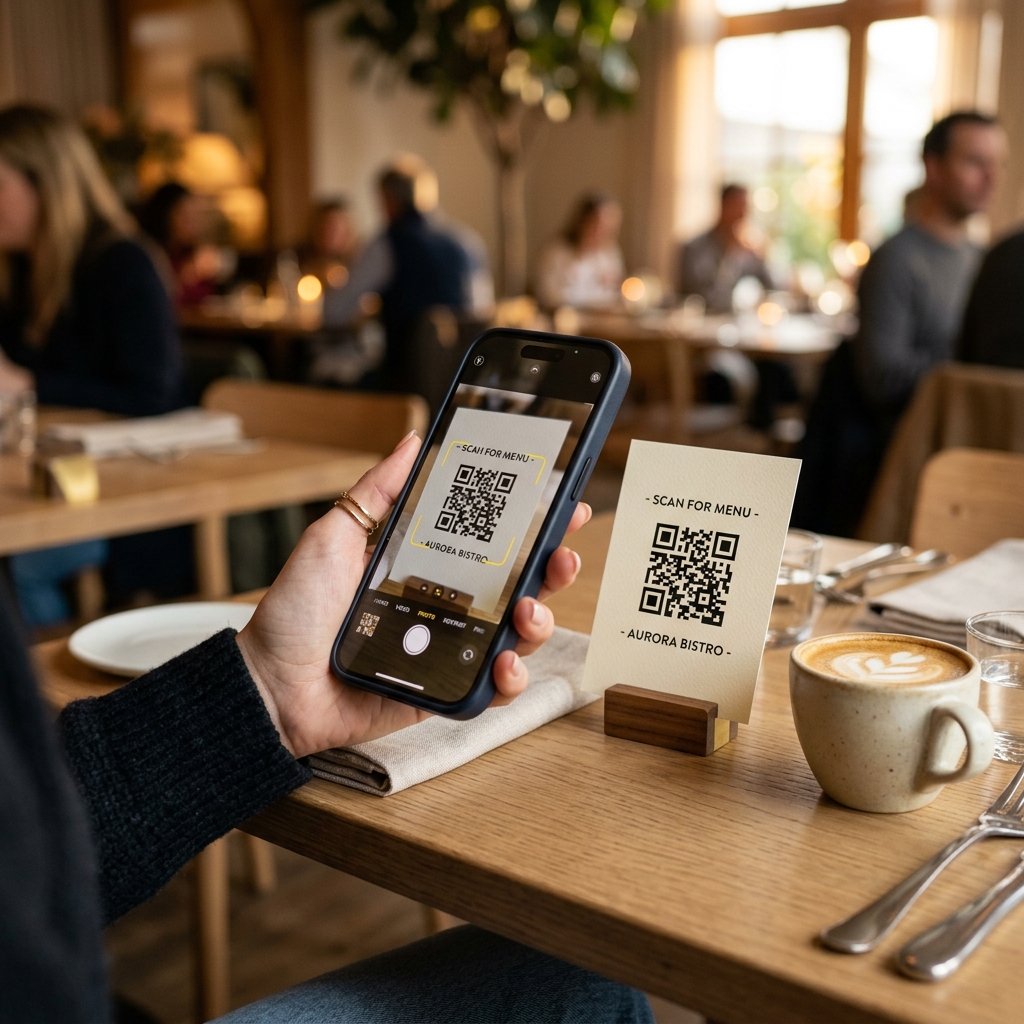
Méthode 1 : Avec l'App Appareil Photo (Recommandée)
C'est la méthode la plus simple et rapide :
- Déverrouillez votre iPhone
- Ouvrez l'application Appareil photo
- Pointez la caméra vers le QR code (pas besoin de prendre la photo)
- Une notification jaune apparaît
- Tapez sur la notification pour ouvrir le contenu
⏱️ Temps total : 3 secondes
Méthode 2 : Centre de Contrôle (Plus Rapide)
Apple a ajouté un raccourci dédié dans iOS 12+ :
- Configuration : Allez dans Réglages > Centre de contrôle et ajoutez "Lecteur de code QR".
- Utilisation : Balayez vers le bas (depuis le coin haut-droit) et tapez sur l'icône QR Code.
3. Scanner un QR Code sur Android
Sur Android, ça dépend de votre marque, mais tous les smartphones récents scannent nativement.
Méthode 1 : Application Caméra Native
Pour la plupart des Android (Samsung, Xiaomi, Google Pixel, OnePlus) :
- Ouvrez l'application Caméra
- Pointez vers le QR code
- Un lien apparaît sous forme de bulle
- Tapez dessus pour ouvrir
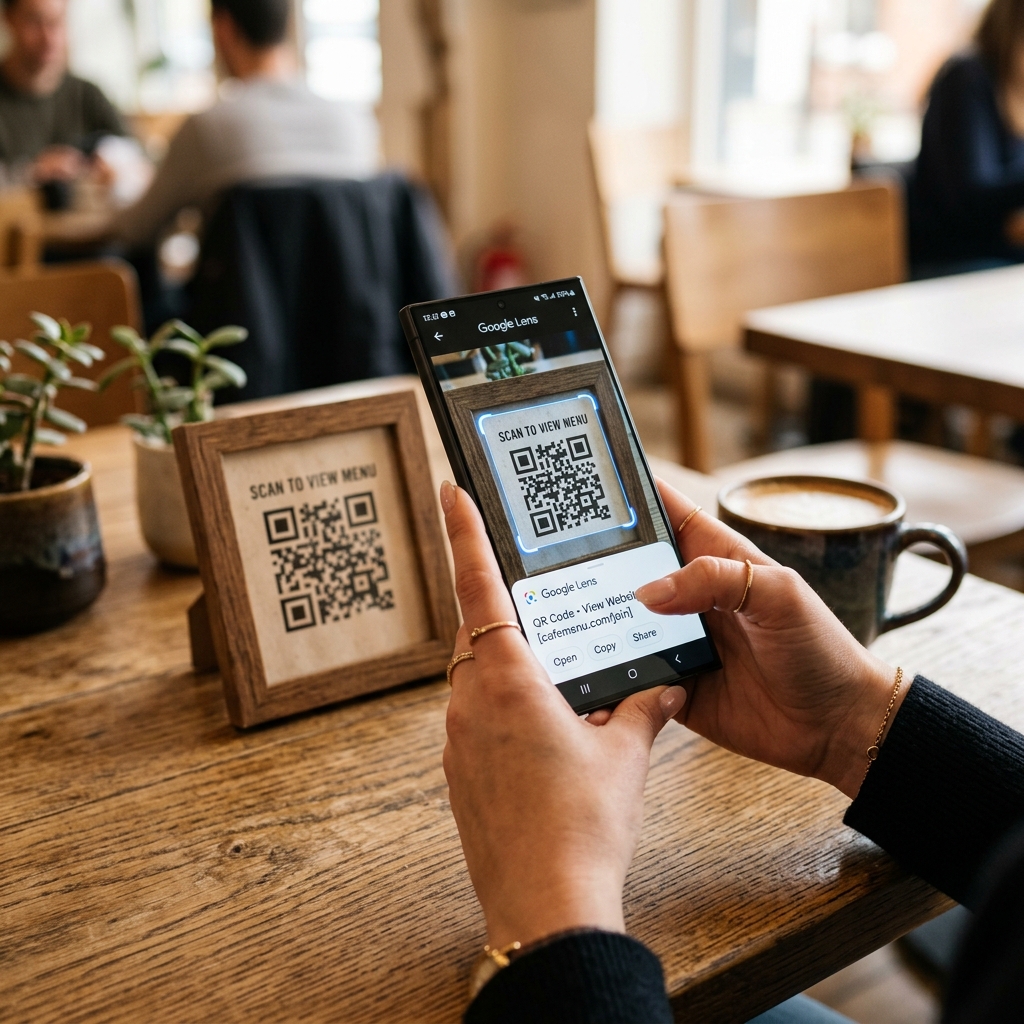
Méthode 2 : Google Lens (Universel)
Fonctionne sur TOUS les Android :
- Ouvrez Google Lens (via l'app Google ou le raccourci sur l'écran d'accueil).
- Pointez et tapez sur le résultat.
4. Scanner un QR Code depuis PC ou Mac
Vous voulez scanner un QR code affiché sur votre écran sans utiliser votre téléphone ? C'est possible !
- Sur Mac : Ouvrez l'image du QR dans Aperçu. Le QR est détecté automatiquement.
- Sur PC (Windows 11) : Faites un clic droit sur l'image et sélectionnez "Scanner avec QR Reader" ou utilisez l'app Caméra native.
- Via Navigateur : Utilisez des sites comme webqr.com ou des extensions Chrome comme QR Code Reader.
5. Que faire si le QR Code ne fonctionne pas ?
Vous pointez votre caméra mais rien ne se passe ? Voici les solutions aux problèmes les plus fréquents :
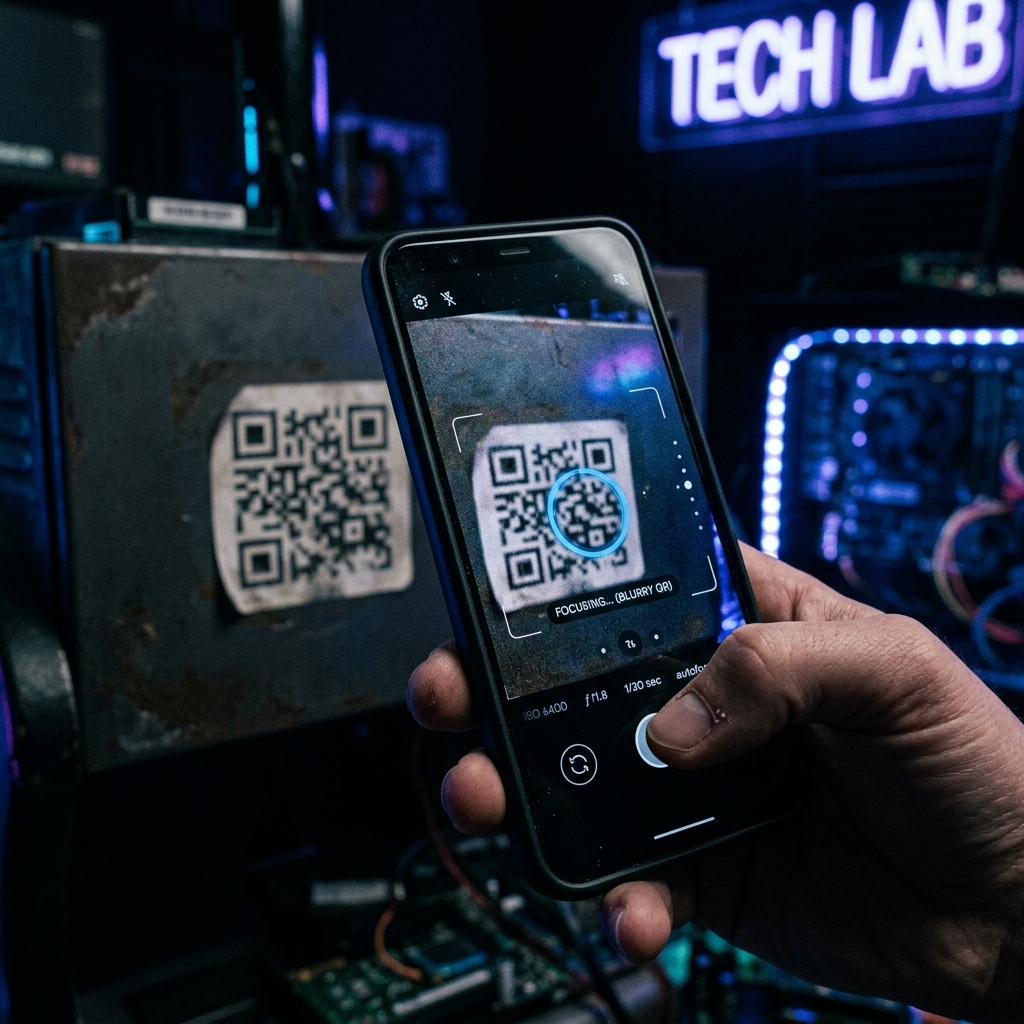
- QR Code Flou : Reculez de 15-20 cm et laissez l'autofocus faire son travail.
- Mauvaise Luminosité : Activez le flash ou déplacez-vous vers une zone mieux éclairée.
- QR Code Trop Petit : Un QR code doit faire au moins 2x2 cm pour être fiable.
- Distance Incorrecte : La distance idéale est environ 10 fois la largeur du QR code.
6. Sécurité : Reconnaître un QR Code malveillant
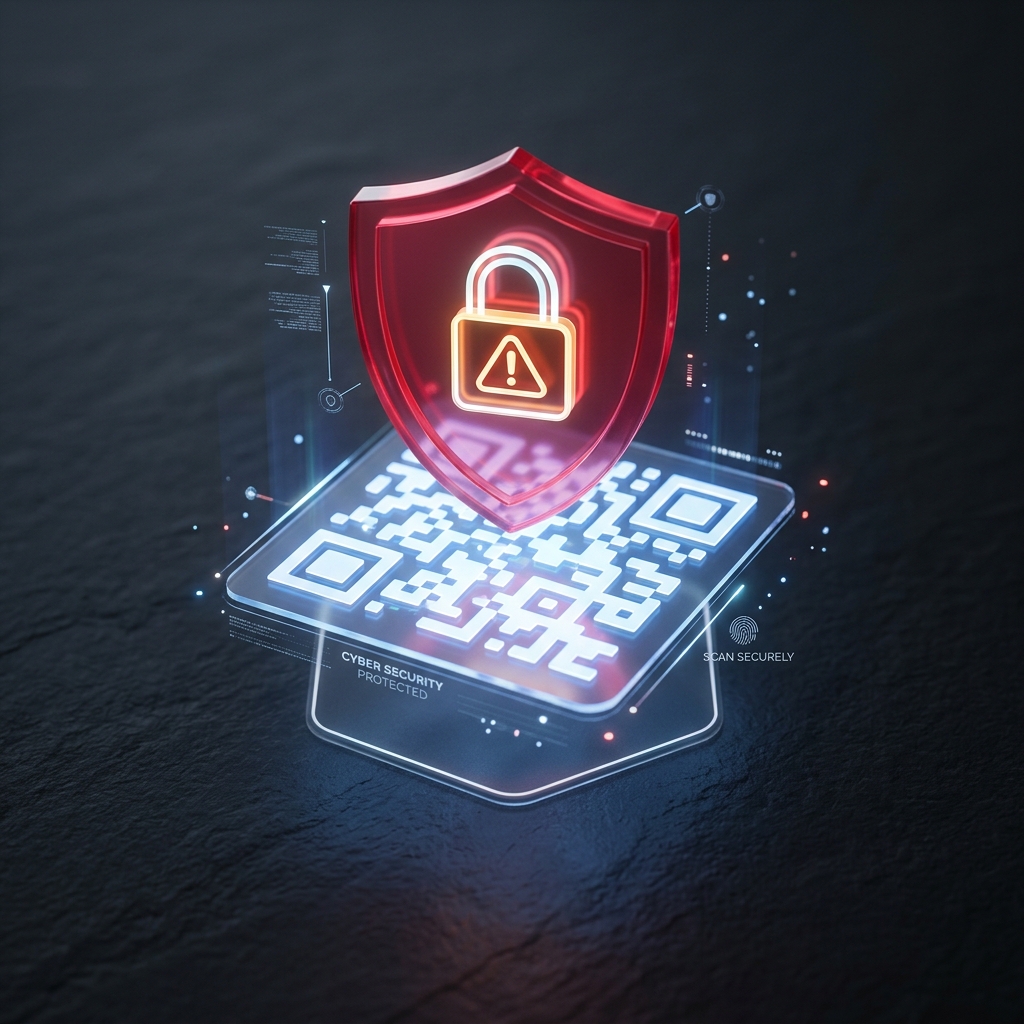
⚠️ ATTENTION : C'est ce qu'on appelle le "Quishing" (Phishing par QR). Comme toute technologie populaire, le QR code attire les fraudeurs. Restez vigilant lorsque vous scannez un code dans un lieu public.
Comment se protéger ?
- Vérifiez l'URL avant de cliquer (l'aperçu s'affiche sur votre écran).
- Méfiez-vous des autocollants : Les arnaqueurs collent parfois leurs propres QR par-dessus les officiels (parkings, bornes).
- Ne donnez jamais de données sensibles (mots de passe, carte bleue) juste après avoir scanné un code dans un lieu public.
Conclusion
Scanner un QR code en 2026 est devenu un geste réflexe. Que vous soyez sur iPhone, Android, Mac ou PC, votre appareil dispose déjà de tout ce qu'il faut.
À retenir : ✅ Pas besoin d'application tierce sur les appareils récents. ✅ Utilisez la caméra native ou Google Lens. ✅ Vérifiez toujours l'URL par sécurité.
Maintenant que vous savez scanner, pourquoi ne pas apprendre à créer vos propres QR codes ? C'est encore plus simple et gratuit sur Globalkeystore. Et pour aller plus loin, découvrez notre guide du QR code WiFi ou la différence entre QR code statique et dynamique.